01
Einstiege, Ausstiege & Handelszeiten
Jeder Trade aus Tradovate wird mit exaktem Eröffnungs- und Schlusskurs, Positionsgröße, Richtung (Long/Short) sowie präziser Haltedauer und Session-Zuordnung im Journal gespeichert.
Optimiere dein Futures-Trading auf Tradovate mit einer lückenlosen Analyse deiner Performance. Mit dem neuen AutoSync landen deine Trades automatisch im Journal; der CSV-Import bleibt weiterhin als flexible Ergänzung für manuelle Exporte und bestehende Dateien verfügbar.
 Tradovate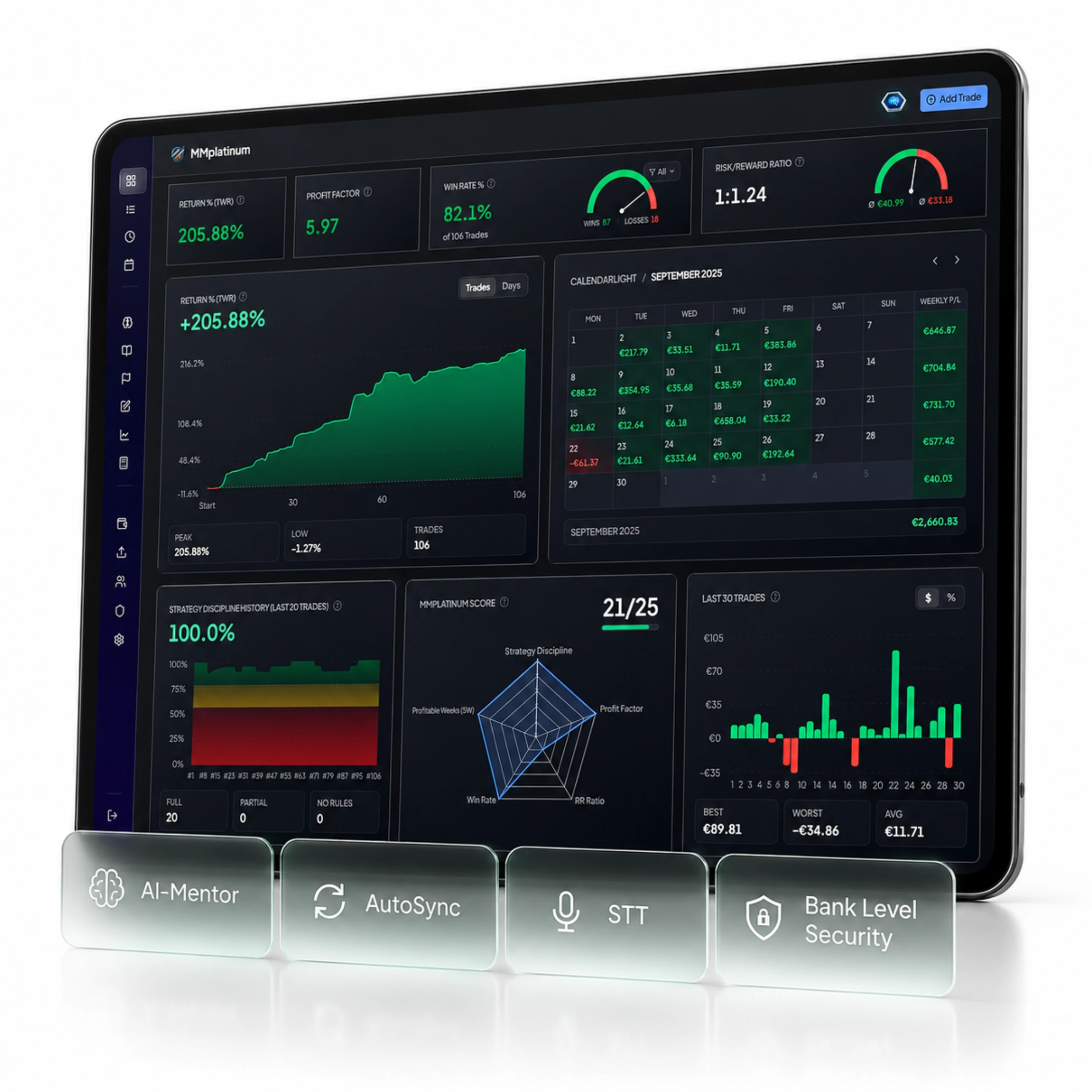
AUTOMATISCHE DATENERFASSUNG
Tradovate liefert die Order-Ausführung – MMplatinum verwandelt deine Rohdaten automatisch in strukturierte Kennzahlen für dein Risikomanagement.
Jeder Trade aus Tradovate wird mit exaktem Eröffnungs- und Schlusskurs, Positionsgröße, Richtung (Long/Short) sowie präziser Haltedauer und Session-Zuordnung im Journal gespeichert.
Keine verzerrten Brutto-Zahlen: Gebühren, Kommissionen und Finanzierungskosten (Swaps) aus Tradovate werden direkt berücksichtigt, damit deine Equity-Kurve deine echte Kontorealität abbildet.
Die Plattform liefert die Ausführung – im Journal ergänzt du dein initiales Risiko (1R), Playbook-Regeln, Marktphasen und Screenshots für eine fundierte Auswertung nach Erwartungswert (Expectancy).
Verwalte mehrere Tradovate-Konten parallel in einem Dashboard: ideal zur sauberen Trennung von Eigenkapital-Konten, Prop-Firm-Challenges, Funded-Accounts und Demokonten.
EINRICHTUNG & SYNCHRONISATION
Folge dieser Anleitung, um deine Tradovate-Trades automatisch zu synchronisieren oder bestehende Historien zu importieren.
Automatisch erkannte Tradovate CSV-Spalten im Smart Import Wizard
MEHR ALS NUR EIN TABELLENBLATT
Die Handelsplattform zeigt dir nur den Kontostand. MMplatinum zeigt dir, welche Setups deinen Gewinn bringen und welche Gewohnheiten dich Performance kosten.
Sieh auf einen Blick, an welchen Wochentagen, in welchen Handels-Sessions (London, New York, Asien) und mit welchen Instrumenten du auf Tradovate deinen besten Profit Factor und Expectancy erzielst.
Unser integrierter KI-Mentor analysiert deine echten Tradovate-Trades, deckt wiederkehrende Muster wie Overtrading, zu frühe Gewinnmitnahmen oder Rache-Trades auf und gibt dir präzises Feedback.
Definiere deine Einstiegs- und Risikoregeln als feste Checkliste. Prüfe nach jedem Handelstag objektiv, wie hoch deine Regel-Treue war und welche Setups langfristig profitabel sind.
Behalte Tages- und Gesamt-Drawdowns für Prop-Firm-Vorgaben im Blick und teste neue Strategie-Ideen im integrierten Backtest Lab, bevor du sie live auf deinem Konto handelst.
Winrate, Profit Factor, Expectancy, Haltedauer, Volumen und detaillierte Kalender-Übersichten.
Einmal verbinden – danach landen deine bisherigen und neuen Tradovate-Trades ohne manuelles Nachtragen direkt im Dashboard.
Einmal zahlen und das komplette Trading Journal dauerhaft nutzen – inklusive AutoSync, KI-Mentor und 14 Tage Geld-zurück-Garantie.
BEREIT FÜR KLARE DATEN?
Verbinde Tradovate mit deinem MMplatinum Trading Journal und erkenne schwarz auf weiß, welche Setups deine Performance voranbringen.